 BraceRow
フォルダを開く
サブフォルダもまとめて探索。新しく追加されたファイルは、ファイル名フィルターに合わせて一覧に現れます。
Windows x64 / macOS Apple Silicon
大きなファイルも少しずつ読み込み、欲しい項目だけを抽出。BraceRow なら、絞り込みから集計まで手元の端末で行えます。
使い方を見る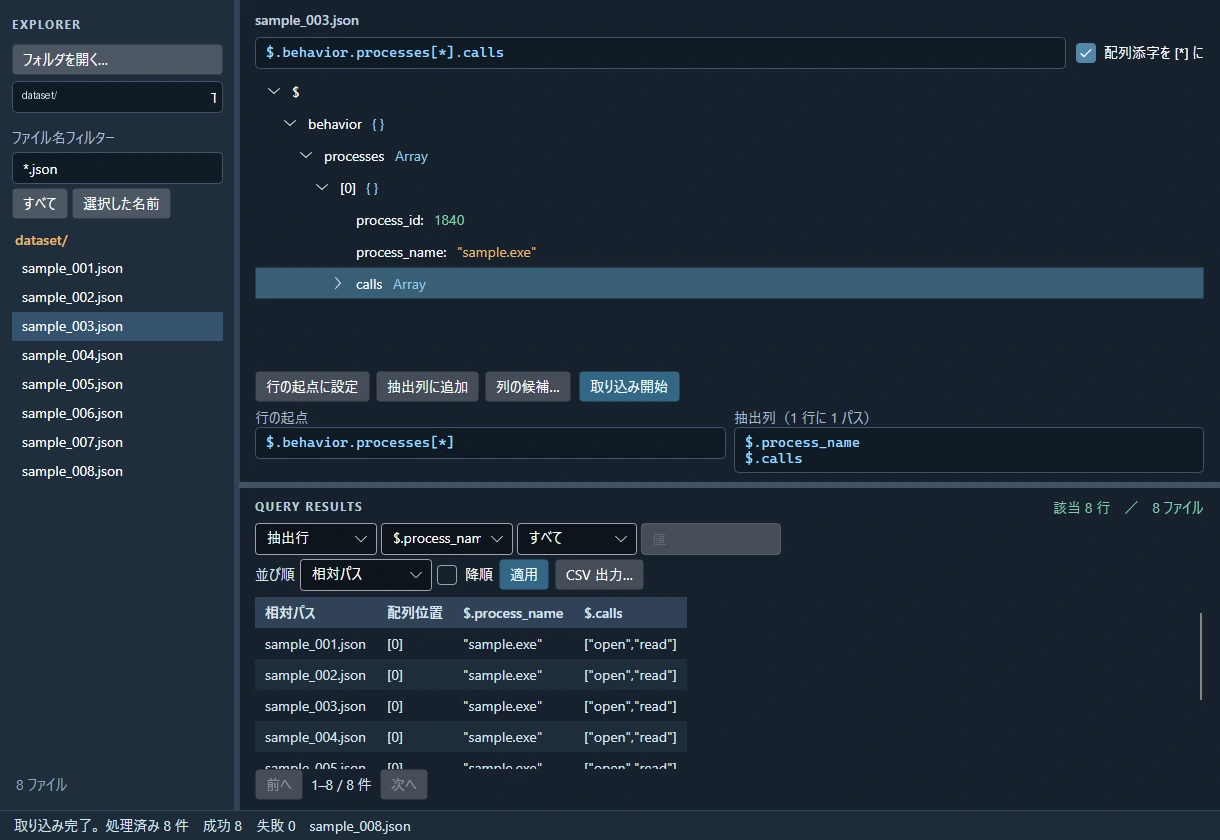
260.9 MB の合成 CSV から、文字列と数値の 2 列を抽出。
Windows x64 の Release ビルドで 1 回測定しました。入力は 4 列で、各行に抽出対象外の 1,024 バイトの文字列を含みます。メモリは画面を起動せず、DuckDB への取り込みと結果照会を含む検証プロセスのピークワーキングセットを測った値です。
JSON と CSV を切り替えて、それぞれの抽出例を確認できます。
{
  "processes": [
    { "name": "sample.exe", "calls": 42 },
    { "name": "worker.exe", "calls": 18 }
  ]
}$.processes[*].calls抽出値42, 18サブフォルダもまとめて探索。新しく追加されたファイルは、ファイル名フィルターに合わせて一覧に現れます。
JSON はツリーから、CSV は見出しから抽出列を指定。JSON パスを直接入力することもできます。
値の一致や数値条件で絞り込み、行数とファイル数を確認。表示中の条件と並び順で全件を CSV に保存できます。
UTF-8 の JSON と、先頭行に見出しがあるカンマ区切りの CSV に対応しています。どちらも UTF-8 BOM を扱えます。
元のファイルは読み取り専用で開き、抽出したデータは端末内の DuckDB に保存します。分析のためにファイルをアップロードする操作はありません。
ファイル一覧に新しいファイルが表示されたら「取り込み開始」を押してください。処理が完了すると、結果が更新されます。